Lire la transcription
Votre rapport, à votre image !
Dans les réglages, ajoutez votre logo, votre nom et votre couleur. Renseignez aussi vos véhicules.
Résultat : chaque rapport porte votre marque… avec juste une petite mention discrète pour nous. Vous travaillez en équipe ? Invitez vos collègues par e-mail. Ils se connectent avec leur code… et filment pour vous.
1 utilisateur en Solo, 3 en Pro… et autant que vous voulez en Entreprise !
Ouvrez les réglages
Dans SCAN, ouvrez les réglages de l’entreprise.
Entreprise
LOGOLogoCouleurVéhiculesNom affichéLes réglages de l’entreprise Ajoutez votre logo
Dans Réglages › Entreprise, touchez Ajouter un logo et choisissez une image de votre logo, de préférence sur fond transparent et bien nette. Il apparaît en haut de l’application, en tête de chaque page du rapport et sur la page de vos clients.
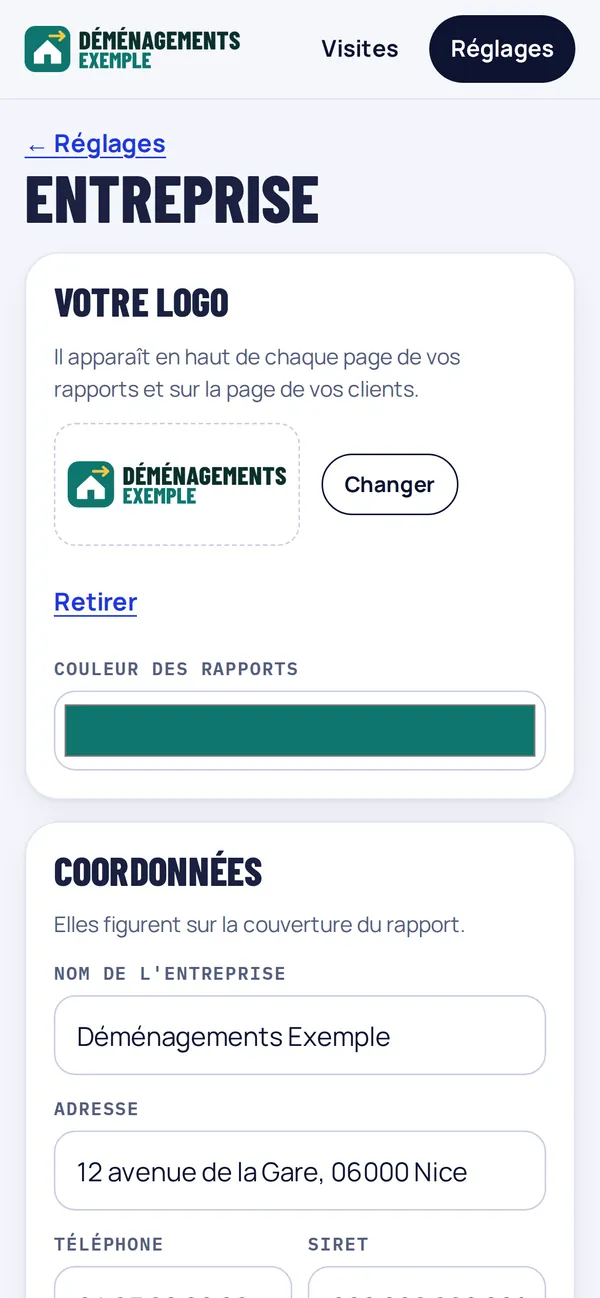
Votre logo, dans les réglages Choisissez votre couleur
La couleur principale de votre marque habille le rapport et la page du mode client.
Renseignez vos véhicules
Indiquez les volumes de vos camions : le rapport propose les véhicules adaptés au volume de chaque déménagement.
Le nom affiché sur les rapports est celui de votre entreprise. Seul un pied de page discret indique « Réalisé avec OptymaPro SCAN ».
Une question qui n’est pas ici ? Écrivez à contact@optymapro.fr.