Lire la transcription
Votre rapport, à votre image !
Dans les réglages, ajoutez votre logo, votre nom et votre couleur. Renseignez aussi vos véhicules.
Résultat : chaque rapport porte votre marque… avec juste une petite mention discrète pour nous. Vous travaillez en équipe ? Invitez vos collègues par e-mail. Ils se connectent avec leur code… et filment pour vous.
1 utilisateur en Solo, 3 en Pro… et autant que vous voulez en Entreprise !
Inviter un collègue
Ouvrez la page Équipe
Vous y voyez les personnes qui ont accès au compte.
Invitez par e-mail
Saisissez l’adresse de votre collègue et touchez Inviter. Il reçoit un e-mail d’invitation.
Équipe
NVousJjulie@…E-mail du collègueInviterInviter un collègue par e-mail
| Formule | Utilisateurs |
|---|---|
| Solo | 1 |
| Pro | 3 |
| Entreprise | Illimités |
Se connecter
Votre adresse e-mail
Sur optymapro.fr/app/connexion (ou dans l’app installée), saisissez votre adresse e-mail et touchez Recevoir mon code.
Le code à 6 chiffres
Vous recevez un code par e-mail : saisissez-le et touchez Valider. Pas d’e-mail ? Regardez dans les courriers indésirables, ou touchez Renvoyer le code.
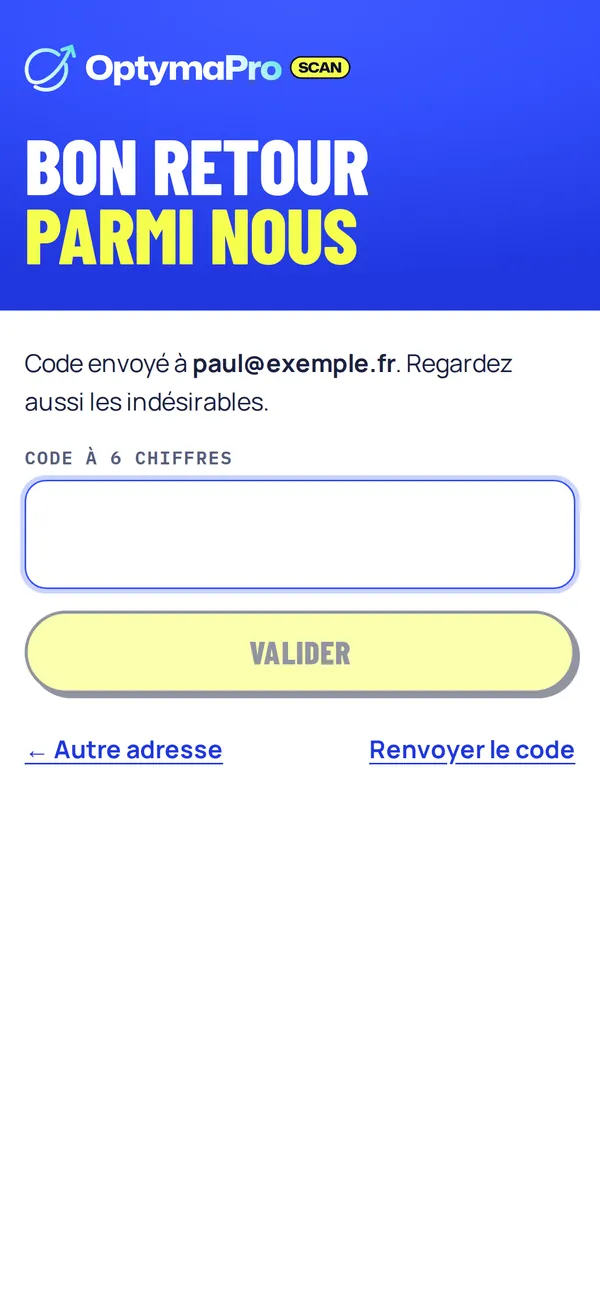
Le code à 6 chiffres
Retirer un accès
Quand quelqu’un quitte l’équipe, retirez-le depuis la page Équipe : il ne peut plus se connecter. Les visites et les rapports restent dans le compte de l’entreprise.
Une question qui n’est pas ici ? Écrivez à contact@optymapro.fr.